Anycubic Slicer Next (Orca Based)
- Vorwort
- Einführung in den Anycubic Slicer Next (Orca-Version)
- Optionen
- Glossar
- Standardvorlage: Anycubic Slicer Next Seite
- Reiter "Supports"
- User Preset
Vorwort
Ich schreibe dieses Book nicht aus der Perspektive eines Profis, sondern als jemand, der gerade selbst die Software lernt. Auch wenn ich technisch sehr versiert bin, bin ich im Bereich 3D-Druck noch ein Neuling – und genau deshalb weiß ich, wie herausfordernd der Einstieg sein kann.
Viele Anleitungen sind auf Englisch und vollgestopft mit Begriffen wie Slicing, Brim, Skirt oder Nozzle. Für jemanden mit weniger technischem Hintergrund ist das oft abschreckend. Ich habe das Glück, dass ich Sysadmin bin und ich keinerlei Probleme mit komplexer Software oder komplexen englischen Anleitungen habe – aber auch ich muss mich Schritt für Schritt durcharbeiten.
Und genau deshalb mache ich dieses Book: Weil ich sowieso alles gründlich durchgehe, kann ich auch gleich mit dokumentieren – und warum nicht auch teilen? Vielleicht hilft es anderen.
Übrigens findet sich am Ende ein Glossar mit dem ganzen technischen Kauderwelsch ;).
Einführung in den Anycubic Slicer Next (Orca-Version)
Was ist ein Slicer?
Ein Slicer ist eine Software, die ein 3D-Modell (z. B. eine STL-Datei) in dünne horizontale Layer zerlegt – daher der Name. Aus diesen Schichten erzeugt die Software G-Code, den ein 3D-Drucker versteht.
Der G-Code enthält exakte Anweisungen für:
-
Bewegungen des Druckkopfs
-
Temperatursteuerung von Nozzle und Heatbed
-
Materialfluss (Flow)
-
Speed, Retraction, Cooling und mehr
Ein guter Slicer hat entscheidenden Einfluss auf die Druckqualität, Geschwindigkeit und Stabilität des Modells.
Wie funktioniert die Software?
Die Software übernimmt diese Aufgabe mit einer modernen Benutzeroberfläche und vielen Automatisierungen. Nach dem Import eines 3D-Modells:
-
Wählst du die Druckeinstellungen (z. B. Material, Layer-Height, Speed)
-
Optional fügst du Stützstrukturen wie Brim, Skirt oder Raft hinzu
-
Die Software berechnet eine optimierte Druckvorschau
-
Du speicherst den G-Code auf SD-Karte, USB oder sendest ihn direkt an den Drucker
Dank der OrcaSlicer-Basis sind auch komplexe Funktionen wie Tree Supports, Druckzeitsimulation, Input Shaping und Materialprofile enthalten.
Die Software wurde entwickelt, um das Zusammenspiel zwischen Hardware und Slicing-Logik zu optimieren – besonders im Hinblick auf:
-
Dynamische Flow-Steuerung und Input Shaping
-
Unterstützung mehrerer Materialien und Farbwechsel
-
Integration mit AMS-Systemen (Automatic Material System)
-
Automatisierte Vorschau- und Bed Leveling-Funktionen
Hauptfunktionen auf einen Blick
-
Intuitive Benutzeroberfläche mit Profilverwaltung
-
Druckvorschau mit Simulation
-
Tree Supports, Grid- und Organic Support-Modi
-
Flow Dynamics & Shaper Tools für glattere Ergebnisse
-
Unterstützung für Acceleration und Jerk-Werte
-
Übernahme bewährter OrcaSlicer-Funktionen
-
Direktanbindung an Anycubic-Hardware (z. B. Kobra 3 Combo)
Für wen ist die Software geeignet?
-
🧩 Einsteiger:innen, die eine einfache Benutzeroberfläche suchen
-
🔬 Fortgeschrittene, die G-Code und Parameter selbst optimieren möchten
-
🛠️ Power-User, die Hardware wie ACE, AMS oder spezielle Cooling-Profile nutzen
Setup und erster Drucktest
Die detaillierte Anleitung zum Setup (EN):
👉 Anycubic Quick Start Guide
1. Anycubic Slicer Next herunterladen
2. Installation
-
Doppelklick auf die heruntergeladene Datei
-
Den Installationsanweisungen folgen
-
Nach Abschluss kann der Slicer direkt gestartet werden
3. Login
Du wirst gebeten, dich mit einem Account einzuloggen.
Das ist der gleiche Account wie auf makeronline.com. Falls du noch keinen Account hast, kannst du ihn hier erstellen.
👉 Dort findest du auch viele direkt druckbare Modelle!
Infos zu weiteren Webseiten mit 3D-Modellen findest du im Kapitel 3D-Modelle
4. Vorschau, Slice und erster Druck
Bevor du mit individuellen Einstellungen spielst, solltest du einen ersten Testdruck machen. Dieser hilft dabei, zu prüfen, ob dein Drucker korrekt eingerichtet ist und auch korrekt funktioniert – ganz ohne Änderungen an Profilen oder Parametern.
👉 Am besten verwendest du dafür eine einfache .stl-Datei (z. B. 3DBenchy).
Vermeide .3mf-Dateien beim ersten Druck, da sie möglicherweise schon benutzerdefinierte Slicing-Parameter enthalten.
🛠️ Wenn dein Drucker korrekt eingerichtet ist, sollte er dieses Modell out of the box sauber drucken.
Für erweiterte Einstellungen, mehrfarbige Drucke und optimierte Profile gibt es später eigene Kapitel.
-
3D-Modell importieren
-
Nutze oben Links File > Import, um dein Model zu laden (z. B.
3DBenchy.stl)
-
💡 Falls du einen ACE nutzt:
Gehe im Bereich Process auf den Reiter Objects. Dort kannst du eine Farbe wählen.
Informationen zur Farbverwaltung eines 3D Objekts findest du im Kapitel Mehrfarbdruck
-
Auf Preview klicken
-
Preview startet automatisch die Option Slice Plate. Du bekommst eine Vorschau mit allen Informationen wie Layer, Time, Used Filament, usw.
Sollte das Modell zu groß oder zu hoch sein werden dir unten Rechts rote Infoblasen mit Warnungen angezeigt.
-
Erklärung zu verschiedenen Warnings findest du im Kapitel Troubleshooting
-
Remote Print starten
-
Drücke auf
Start Print -
⚙️ Aktiviere Optionen wie:
-
Bed Leveling -
Resonance Compensation -
AI Detection(nur bei Kamera verfügbar) Time-lapse(nur bei Kamera verfügbar)-
Flow Calibration
-
-
Wenn du mit dem Ergebnis zufrieden bist und dein Drucker sauber gearbeitet hat, kannst du dein Modell inklusive aller Einstellungen speichern:
File > Save Project As (.3mf)
So bleibt alles erhalten – Position, Einstellungen, Materialprofil, Farben.
Beim nächsten Mal einfach wieder öffnen und direkt drucken: Ready to use!
Optionen
Option Embossed Text
✨ Embossed Text
Das Einfügen von erhabenem Text (Embossed) ist eine tolle Möglichkeit, deine Modelle zu personalisieren – z. B. für Namensgravuren, kleine Botschaften oder Designakzente. In Anycubic Slicer Next geht das intuitiv und ohne externe CAD-Software. Hier zeigen wir dir Schritt für Schritt, wie du Text auf deinem 3D-Modell anbringst.
🧩 1. Objekt vorbereiten
Lade dein .stl-Modell in den Prepare-Tab und positioniere es auf dem virtuellen Druckbett. Du kannst es drehen, skalieren und zentrieren, je nachdem wo der Text später erscheinen soll.
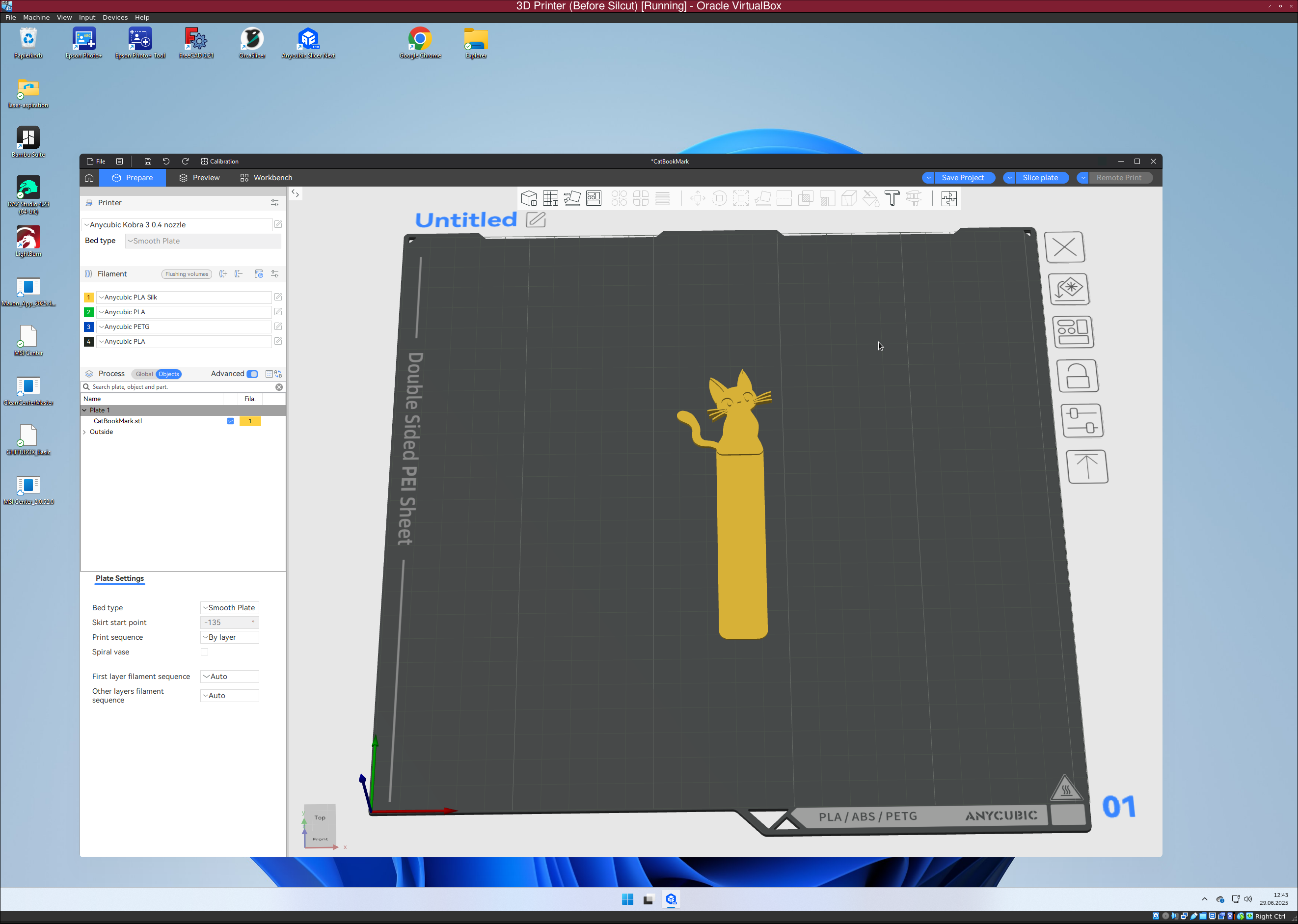
✍️ 2. Text hinzufügen
Klicke oben auf das T-Symbol in der Werkzeugleiste – damit öffnest du das Text-Werkzeug. Es erscheint ein Eingabefeld auf der rechten Seite sowie ein Platzhaltertext im Modell.
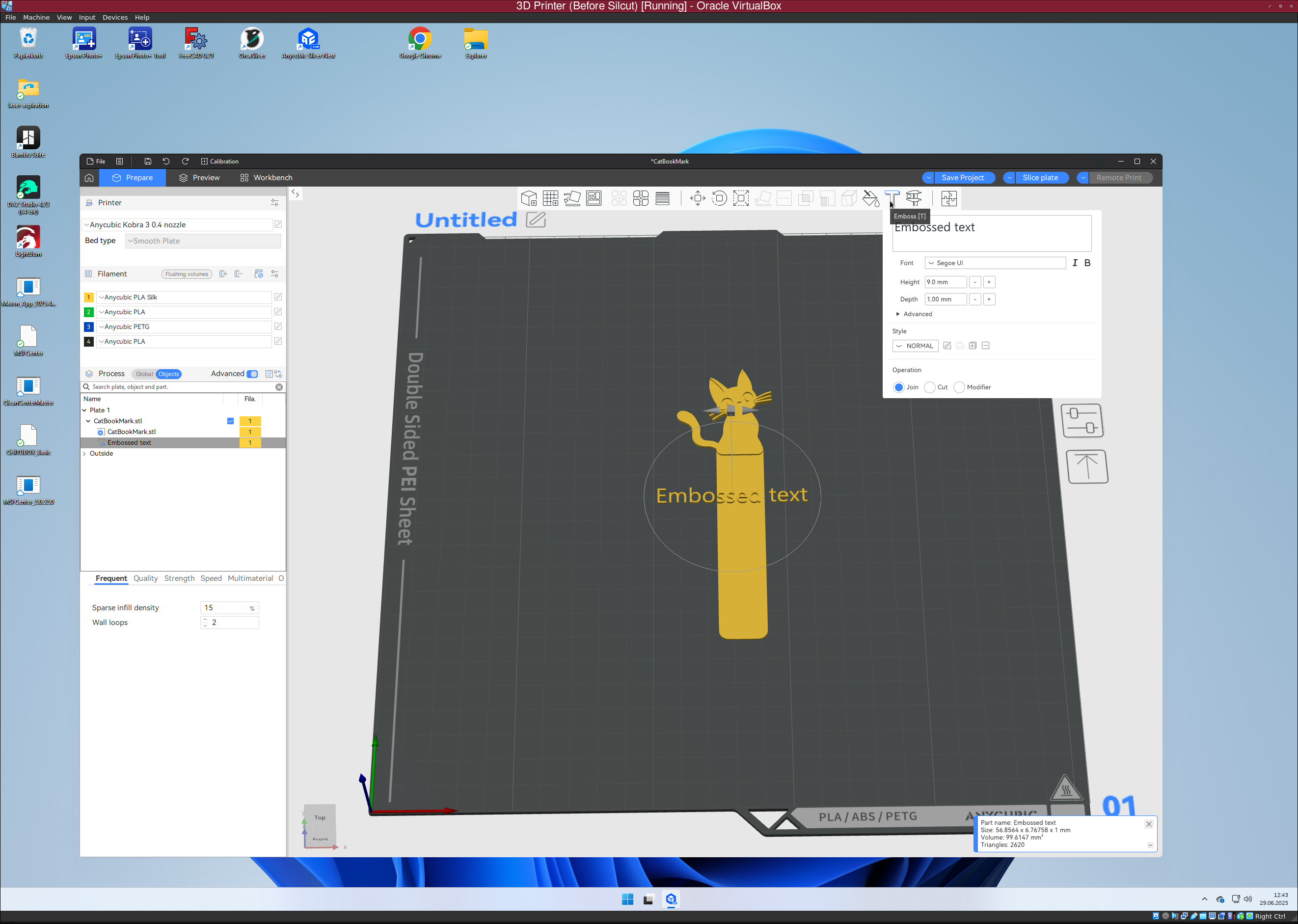
🔤 3. Text eingeben & erste Einstellungen
Gib deinen gewünschten Text ein (z. B. Marcel). Danach kannst du Schriftart, Größe und Tiefe festlegen:
-
Font: z. B. Segoe UI oder Arial
-
Height: z. B. 7.0 mm (Höhe des Texts)
-
Depth: z. B. 1.0 mm (wie hoch oder tief der Text ragen/sinken soll)
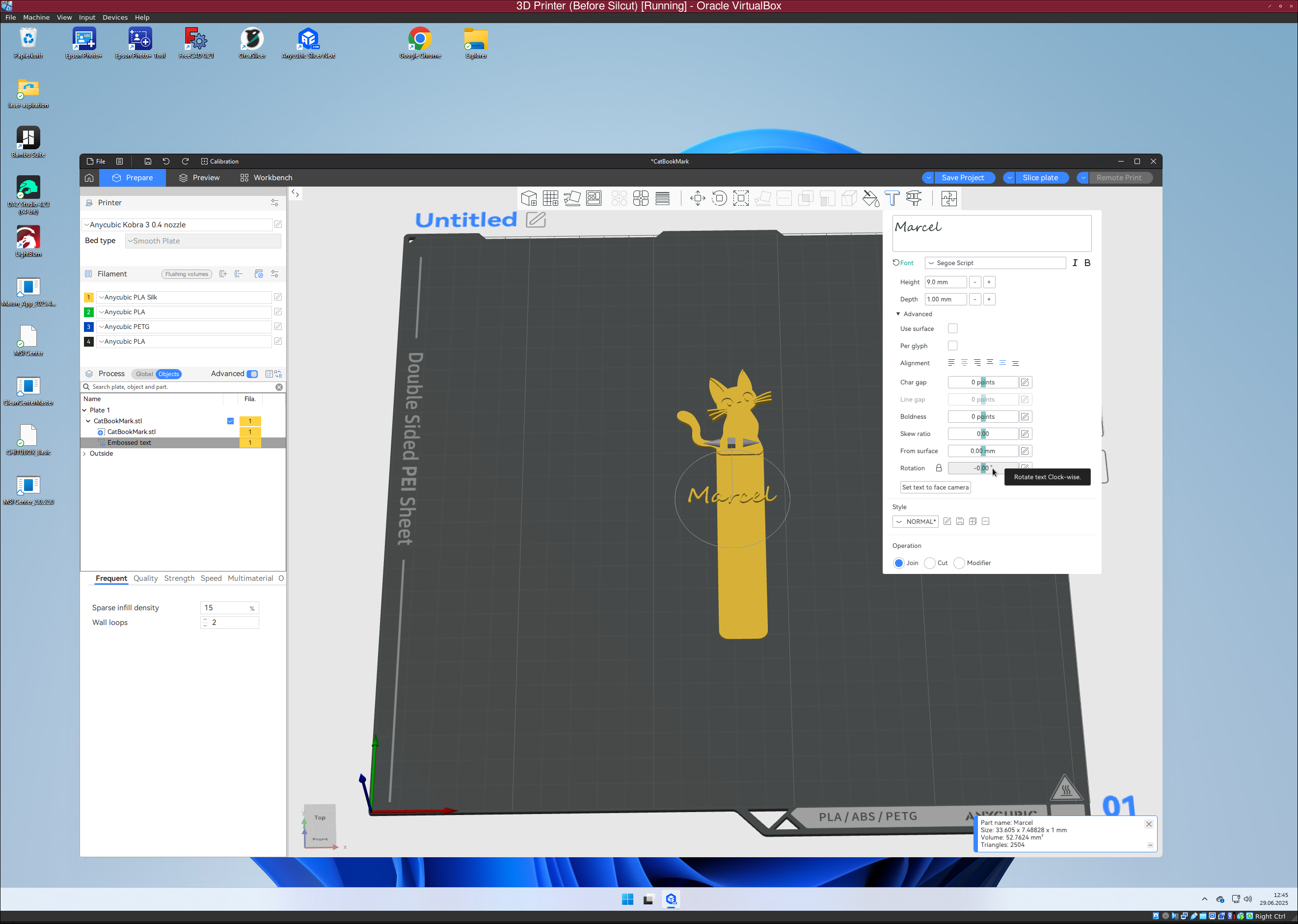
⚙️ 3b. Advanced-Optionen im Detail
Wenn du „Advanced“ aktivierst, erhältst du weitere Einstellmöglichkeiten für die präzise Gestaltung deines Textes. Diese Optionen helfen dir dabei, den Text z. B. auf Rundungen anzupassen oder den Abstand zu verändern.
| Option | Bedeutung |
|---|---|
| Char-gap | Abstand zwischen einzelnen Buchstaben (z. B. 0.5 mm) |
| Line-gap | Abstand zwischen mehreren Textzeilen |
| Boldness | Stärke der Buchstabenlinie – je höher, desto fetter die Schrift |
| Skew-ratio | Kippung der Schrift, ähnlich wie kursiv |
| Slew-ratio | Verzerrung entlang gekrümmter oder geneigter Flächen |
| From-surface | Abstand des Textes zur Oberfläche – 0 mm bedeutet direkt anliegend |
| Rotation | Drehung des Textes in Grad (z. B. 90° für senkrecht) |
🧲 4. Text an Oberfläche ausrichten
Aktiviere die Option „Use-surface“ – damit wird der Text an die Oberfläche des Objekts angepasst (auch bei Rundungen). Mit „From-surface“ kannst du ihn leicht hervorheben oder einbetten.
🔨 5. Operation auswählen
Im unteren Bereich wählst du die Art des Textes:
-
Join = Text wird erhaben (Embossed) – also auf das Objekt „aufgesetzt“
-
Cut = Text wird eingeschnitten (Engraved) – ideal für Gravuren
-
Modifier = definiert eine Zone für spezielle Slicing-Parameter
Für erhabenen Text: Join
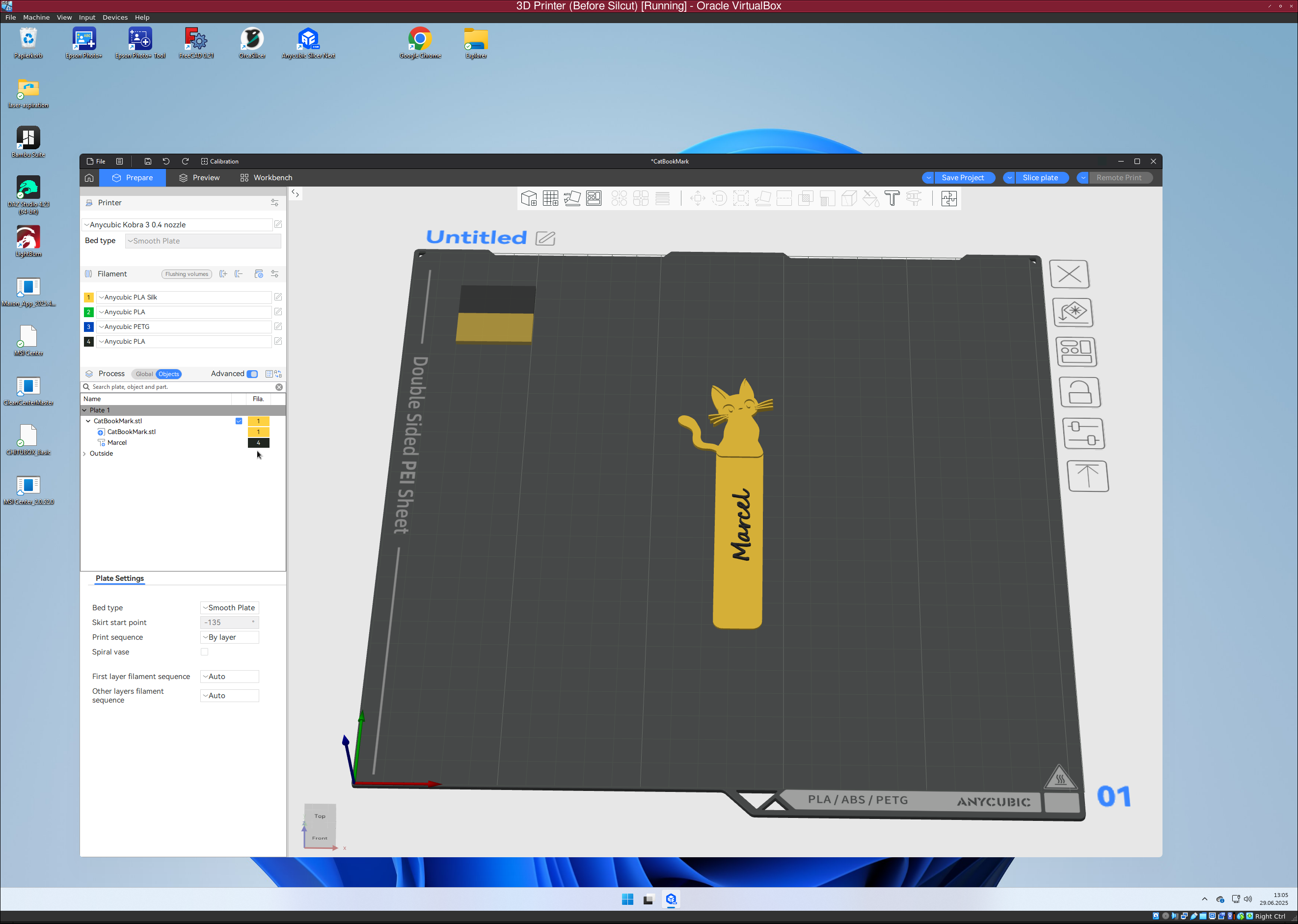
🛠️ 6. Position und Ausrichtung
Du kannst den Text mit dem Mausrad, gedrückter rechter Maustaste oder den Eingabefeldern präzise ausrichten. Über „Rotation“ kannst du ihn beispielsweise um 90° drehen, damit er entlang eines Stifts oder Rings verläuft.
🎨 6a. Objektfarbe im Prepare-Tab ändern
Im Prepare-Tab kannst du jedem Objekt auf dem Druckbett eine eigene Farbe zuweisen.
🪄 So gehst du vor:
-
Wähle links im Bereich „Objects“ das Objekt aus, dessen Farbe du ändern möchtest.
-
Klicke auf das kleine farbige Quadrat rechts neben dem Objektnamen.
-
Ein Farbwähler erscheint – dort kannst du eine Farbe aus der Palette deines ACE auswählen.
-
Die ausgewählte Farbe wird sofort auf das Objekt im Druckbett übertragen (visuelle Darstellung).
-
Optional: Wiederhole den Vorgang für weitere Objekte.
💾 7. Speichern & Slicen
Klicke auf „Save Project“, dann auf „Slice Plate“. Überprüfe in der Layer-Vorschau, ob der Text korrekt dargestellt ist – und speichere anschließend die .gcode-Datei wie gewohnt.
Option Add (Strg+I)
📦➕ Add in Anycubic Slicer Next
Mit der Add-Option importierst du neue 3D-Modelle in die Arbeitsfläche des Anycubic Slicer Next. So kannst du .stl, .3mf oder .obj Dateien direkt in dein Projekt laden.
1. Modell auswählen
Klicke in der oberen Leiste auf das Symbol mit dem Würfel und dem Plus
oder drücke Strg + I.
【Image: Screenshot from 2025-06-29 – Add-Symbol in der Toolbar】
2. Datei öffnen
Im Dateiauswahlfenster wählst du eine .stl, .3mf oder .obj Datei von deinem Rechner aus und klickst auf Öffnen.
【Image: Screenshot from 2025-06-29 – Dateidialog】
3. Modell positionieren
Das Modell wird automatisch mittig auf dem virtuellen Druckbett platziert.
【Image: Screenshot from 2025-06-29 – Modell auf dem Druckbett】
💡 Tipp:
Du kannst mehrere Dateien gleichzeitig auswählen – sie werden automatisch nebeneinander angeordnet.
Option Add plate
🔲➕ Add Plate in Anycubic Slicer Next
Mit der Add Plate–Option fügst du deinem Projekt eine weitere Bauplatte hinzu. Besonders nützlich, wenn du mehrere Druckplattformen oder modulare Aufbauten simulieren möchtest.
1. Add Plate wählen
Klicke in der oberen Leiste auf das Symbol mit dem Quadrat und dem Plus
oder drücke Strg + P.
【Image: Screenshot from 2025-06-29 – Add-Plate-Symbol in der Toolbar】
2. Parameter festlegen
Im Dialogfenster legst du Größe, Position und Höhe der neuen Platte fest.
Passe die Werte nach deinem Druckbett und deinem Projektbedarf an.
【Image: Screenshot from 2025-06-29 – Add-Plate-Dialog mit Parametern】
3. Platte platzieren
Bestätige mit OK.
Die neue Bauplatte erscheint im Vorschaufenster und wird in die Simulation übernommen.
【Image: Screenshot from 2025-06-29 – Neue Platte auf dem Druckbett】
💡 Tipp:
Du kannst mehrere Platten hintereinander hinzufügen und so komplexe Multi-Plate-Setups testen.
add-plate: Funktion zum Hinzufügen einer weiteren Bauplatte.
strg-p: Tastenkombination für die Add Plate–Option.
Option Auto Orient
🔄 Auto Orient in Anycubic Slicer Next
Mit der Auto Orient-Option richtest du deine Modelle automatisch flach auf der Bauplatte aus – ideal für unregelmäßige oder schiefe Objekte.
1. Auto Orient wählen
Klicke in der oberen Leiste auf das Symbol mit den sich drehenden Pfeilen.
【Image: Screenshot from 2025-06-29 – Auto-Orient-Symbol in der Toolbar】
2. Objekte ausrichten
Anycubic Slicer Next ermittelt die optimale Position und legt alle Modelle flach auf die Bauplatte.
【Image: Screenshot from 2025-06-29 – Modelle nach Auto Orient auf der Bauplatte】
3. Ausrichtung prüfen
Wechsle in die Vorschau-Ansicht, um sicherzustellen, dass alle Objekte korrekt ausgerichtet sind.
【Image: Screenshot from 2025-06-29 – Vorschau mit ausgerichteten Modellen】
💡 Tipp:
Für feine Anpassungen nutze die manuellen Dreh- und Verschiebungswerkzeuge im Prepare-Tab.
Glossar
3mf: Modernes 3D-Dateiformat, das zusätzliche Druckinformationen enthalten kann.
3mf-Dateien: 3D-Dateiformat, das zusätzliche Druckinformationen enthalten kann.
Acceleration: Beschleunigungswert eines Druckers – beeinflusst, wie schnell Bewegungen starten oder enden.
ACE: Anycubic Color Engine – Modul für Farb- und Materialsteuerung beim Mehrfarbdruck.
Add: Werkzeug zum Einfügen von 3D-Modellen in die Arbeitsfläche.
add-plate: Funktion zum Hinzufügen einer weiteren Bauplatte.
AMS: Automatic Material System – automatischer Materialwechsler zur Nutzung mehrerer Filamente.
auto-orient: Funktion zur automatischen Ausrichtung von Modellen auf der Bauplatte.
Bed Leveling: Kalibrierung des Heizbetts, um eine gleichmäßige erste Schicht zu gewährleisten.
Boldness: Stärke der Buchstabenlinie – je höher, desto fetter die Schrift.
Brim: Flacher Rahmen rund um ein Modell zur besseren Haftung auf dem Druckbett.
Build Plate Adhesion: Methoden zur Haftung auf dem Druckbett – z. B. Brim, Raft oder Skirt.
Char-gap: Abstand zwischen einzelnen Buchstaben.
Concentric: Infill folgt der äußeren Form in Kreisen – ästhetisch, aber strukturell schwächer.
Cooling: Kühlung der gedruckten Schichten – beeinflusst Detailgenauigkeit und Haftung.
Cooling: Steuerung der Lüftergeschwindigkeit – wichtig für kleine Details und Brücken.
Cross: Einfaches Kreuzmuster – minimalistisch, weniger stabil.
Cross-3D: Dreidimensionales Kreuzgitter – deutlich robuster als die flache Version.
Cubic: Würfelförmige Struktur, die Festigkeit in alle Richtungen bietet – ideal für mechanische Teile.
Cubic-Subdivision: Wie Cubic, aber mit höherer Dichte nahe der Außenwände – spart Material im Inneren.
Drop-Model: Lässt ein Objekt automatisch auf ein anderes Modell fallen – nützlich beim Positionieren.
Embossed: Erhabener Text, der aus dem Objekt herausragt.
Engraved: Eingravierter Text, der in das Modell hineingeschnitten wird.
Flow: Menge an extrudiertem Material pro Zeiteinheit – wichtig für Genauigkeit und Stabilität.
Flow Calibration: Automatische Kalibrierung des Materialflusses zur Verbesserung der Druckqualität.
From-surface: Abstand des Textes zur Oberfläche – 0 mm bedeutet direkt anliegend.
Fuzzy-Skin: Fügt absichtlich Unebenheiten hinzu – erzeugt eine raue Textur für haptische oder visuelle Effekte.
Ghosting: Sichtbare Nachschwingungen oder Wellenmuster an den Außenwänden eines Drucks, verursacht durch mechanische Vibrationen bei schnellen Bewegungen.
G-Code: Maschinensprache für 3D-Drucker – enthält alle Anweisungen für Bewegungen, Temperatur usw.
Grid: Ein quadratisches Infill-Muster mit rechtwinkligen Linien, das schnell druckbar ist und eine gute Stabilität bietet.
Grid Support: Stützstruktur mit regelmäßigem Raster – stabil und leicht zu entfernen.
Gyroid: Dreidimensionales, organisches Muster – sehr effizient für Festigkeit bei geringem Gewicht.
Import: Funktion zum Laden eines 3D-Modells in den Slicer aus einem Verzeichnis oder Dateimanager.
Infill-Density: Prozentualer Anteil des Innenmaterials – beeinflusst Gewicht, Stabilität und Druckzeit.
Infill-Line-Distance: Abstand zwischen den Infill-Linien – bestimmt die Dichte indirekt.
Infill-Overlap: Überlappung zwischen Infill und Außenwand – erhöht die Verbindung und Stabilität.
Input Shaping: Technik zur Reduzierung von Vibrationen und Wellenbildung bei schnellen Bewegungen.
Jerk: Geschwindigkeitssprung, mit dem Bewegungen einsetzen – wirkt sich auf Druckqualität aus.
Layer: Einzelne horizontale Schicht eines 3D-Drucks – bestimmt die Detailauflösung.
Layer-Height: Dicke einer einzelnen Schicht – bestimmt Detailgrad und Druckdauer.
Line-gap: Abstand zwischen mehreren Textzeilen.
Lines Rectilinear: Gerade, parallele Linien, die sich pro Layer abwechseln – simpel und effizient.
Modifier: Slicer-Modus, der eine Zone für besondere Druckeinstellungen definiert.
Objects: Bereich im Slicer, in dem einzelnen Objekten Farben oder Extruder zugewiesen werden.
Octet: Dreidimensionales Gitter aus Dreiecken – sehr stabil bei wenig Materialeinsatz.
Organic Support: Organisch geformte Stützstruktur, die wenig Material verbraucht und gut entfernbar ist.
Preview: Vorschau auf das geslicte Modell mit Informationen wie Druckzeit, Schichten und Filamentverbrauch.
Process: Konfigurationsbereich im Slicer für Druckabläufe – inklusive Objektverwaltung und Farbeinstellungen.
Raft: Mehrschichtige Unterlage unter dem Modell, verbessert Haftung auf schwierigen Oberflächen.
Remote Print: Funktion zum Starten des Druckvorgangs direkt vom Slicer aus per Wi-Fi.
Resonance Compensation: Funktion zur Minimierung von Vibrationen und Ghosting beim Druck.
Retraction: Rückzug des Filaments während Leerfahrten, um Fäden und Tropfen zu vermeiden.
Retraction: Zurückziehen des Filaments beim Reisen – verhindert Stringing.
Rotation: Drehung des Textes in Grad.
SD-Karte: Datenträger zur Übertragung von G-Code-Dateien an den Drucker.
Shaper Tools: Werkzeuge zur Feinsteuerung von Input Shaping und Bewegungsglättung.
Skew-ratio: Kippung der Schrift, ähnlich wie kursiv.
Skin: Geschlossene obere und untere Flächen – bestimmen das sichtbare Finish.
Slew-ratio: Verzerrung entlang gekrümmter oder geneigter Flächen.
Slicer: Software zur Umwandlung eines 3D-Modells in druckbare Schichten – erzeugt G-Code für den Drucker.
Skirt: Randlinie um das Modell – verbessert Filamentfluss und zeigt Position des Drucks an.
Slice Plate: Befehl im Slicer, um das aktuelle Modell in Layer zu zerlegen und vorzubereiten.
Speed: Druckgeschwindigkeit – beeinflusst Präzision, Stabilität und Dauer des Drucks.
STL: Standard-Dateiformat für 3D-Modelle ohne Slicing-Parameter – empfohlen für den ersten Testdruck.
Strg-I: Tastenkombination für die Add-Option.
strg-p: Tastenkombination für die Add Plate–Option.
Support: Allgemeiner Begriff für alle Stützstrukturen, die beim Druck überhängender Teile helfen.
Support-Structure: Temporäre Strukturen für Überhänge – werden nach dem Druck entfernt.
Support-Style: Art des Supports – z. B. Tree, Grid, Organic; beeinflusst Druckzeit und Entfernung.
Time: Geschätzte Druckzeit für das Modell, basierend auf den aktuellen Slice-Einstellungen.
Time-lapse: Zeitraffer-Aufnahmen vom Druckvorgang – erfordert Kameraunterstützung.
Top-Surface: Oberste sichtbare Schicht – beeinflusst die finale Oberflächenqualität.
Tree-Infill: Verzweigte, baumartige Struktur – meist für Stützstrukturen verwendet.
Tree Support: Baumartig verzweigte Stützstruktur – verbraucht wenig Material und ist leicht zu entfernen.
Tree-Support-Tip-Diameter: Durchmesser der Kontaktspitze beim Tree Support – beeinflusst Präzision und Haftung.
Troubleshooting: Kapitel mit Lösungsvorschlägen bei Warnungen oder fehlerhaften Druckergebnissen.
USB: Alternative zum SD-Speicher für die Übertragung von Druckdaten.
Used Filament: Menge an Filament, die für den Druck benötigt wird.
Wall: Außenwand(en) des Drucks – wichtig für Festigkeit und Optik.
Warnings: Hinweise auf mögliche Probleme wie zu großes Modell, fehlender Kontakt oder Überhänge.
Wi-Fi: Drahtlose Verbindung zum Drucker – Voraussetzung für Remote Print und Kamera-Funktionen.
Z-Hop: Anheben der Düse beim Bewegen – verhindert Kratzer und Kollisionen.
Zigzag: Wellenartiges Muster – schnell, aber weniger stabil; in manchen Versionen nicht verfügbar.
Standardvorlage: Anycubic Slicer Next Seite
🟩 [Kurze Einleitung in 1–2 Sätzen]
🧊 1. Objekt vorbereiten

Kurzer Absatz mit Erklärung zum Vorbereitungsschritt.
➕ 2. Funktion aktivieren
Text mit Beschreibung der Funktion.
Wenn nötig, Zwischenhinweise wie:
- Was genau bewirkt diese Einstellung?
- Wann sollte man sie verwenden?
⚙️ 3. Erweiterte Optionen im Detail
| Einstellung | Bedeutung | Empfehlung |
|---|---|---|
| Example A | Erklärt A | ✔️ Ja |
| Example B | Erklärt B | ❌ Nein |
Tipp: Je nach Bedarf können Tabellen oder Listen eingesetzt werden.
🎯 4. Anwendung & Hinweise
Kurze Praxisbeispiele:
- Objekt X braucht diese Funktion
- Objekt Y besser ohne
Ggf. Screenshot oder Referenz aus Druckvorschau.
📘 5. Glossarbegriffe
Next → Glossar anzeigen
🧠 Glossarformat (für Glossarseite)
Slicer: Software zur Umwandlung eines 3D-Modells in G-Code.

auto-orient: Funktion zur automatischen Optimierung der Druckausrichtung.

brim: Eine flache Umrandung am ersten Layer zur besseren Haftung.
Reiter "Supports"
🌿 Support: Tree Branch Settings (Anycubic Slicer Next)
Diese Einstellungen steuern, wie die Tree Supports wachsen, sich verzweigen und an deinem Modell anliegen.
🔸 Threshold Angle (Support-Winkel)
- Definition: Ab welchem Überhangwinkel Support erzeugt wird
- Typischer Wert:
45° - Kleiner = mehr Support, z. B. bei 30° auch bei leichten Überhängen
- Größer = weniger Support, z. B. bei 60° nur bei extremen Überhängen
- 📌 Empfehlung für Figuren & Details:
45–50°
🔸 Branch Angle (Verzweigungswinkel)
- Definition: Maximaler Winkel zwischen zwei Ästen eines Supportbaums
- Typischer Wert:
35–40° - Kleiner = steiler, stabiler Support
- Größer = flacher, aber instabiler
- 📌 Empfehlung für stabile Stützen ohne Wackler:
35°
🔧 Weitere empfohlene Einstellungen (für saubere, ablösbare Supports):
- Branch Diameter:
2.0 mm - Branch Distance:
1.5 mm - Branch Density:
80–100 %für hohe Detailtreue - Z-Distance (Z-Kontaktabstand):
0.2 mm(für einfache Entfernung)
✨ Tipp: Für kleine Details wie Finger, Antennen oder Lotusfüße lieber mehr kleine Verzweigungen als wenige dicke Säulen.
User Preset
To remove user presets in Anycubic Slicer Next, you need to locate the configuration files and delete the specific preset files. First, find the configuration folder by going to Help > Open Configuration Folder. Then, navigate to the "user" folder and then to your specific profile folder (e.g., a folder with a number). Inside, you'll find folders for filament, machine, and process. Locate and delete the JSON files corresponding to the preset you want to remove.