
Option Embossed Text
✨ Embossed Text
Das Einfügen von erhabenem Text (Embossed) ist eine tolle Möglichkeit, deine Modelle zu personalisieren – z. B. für Namensgravuren, kleine Botschaften oder Designakzente. In Anycubic Slicer Next geht das intuitiv und ohne externe CAD-Software. Hier zeigen wir dir Schritt für Schritt, wie du Text auf deinem 3D-Modell anbringst.
🧩 1. Objekt vorbereiten
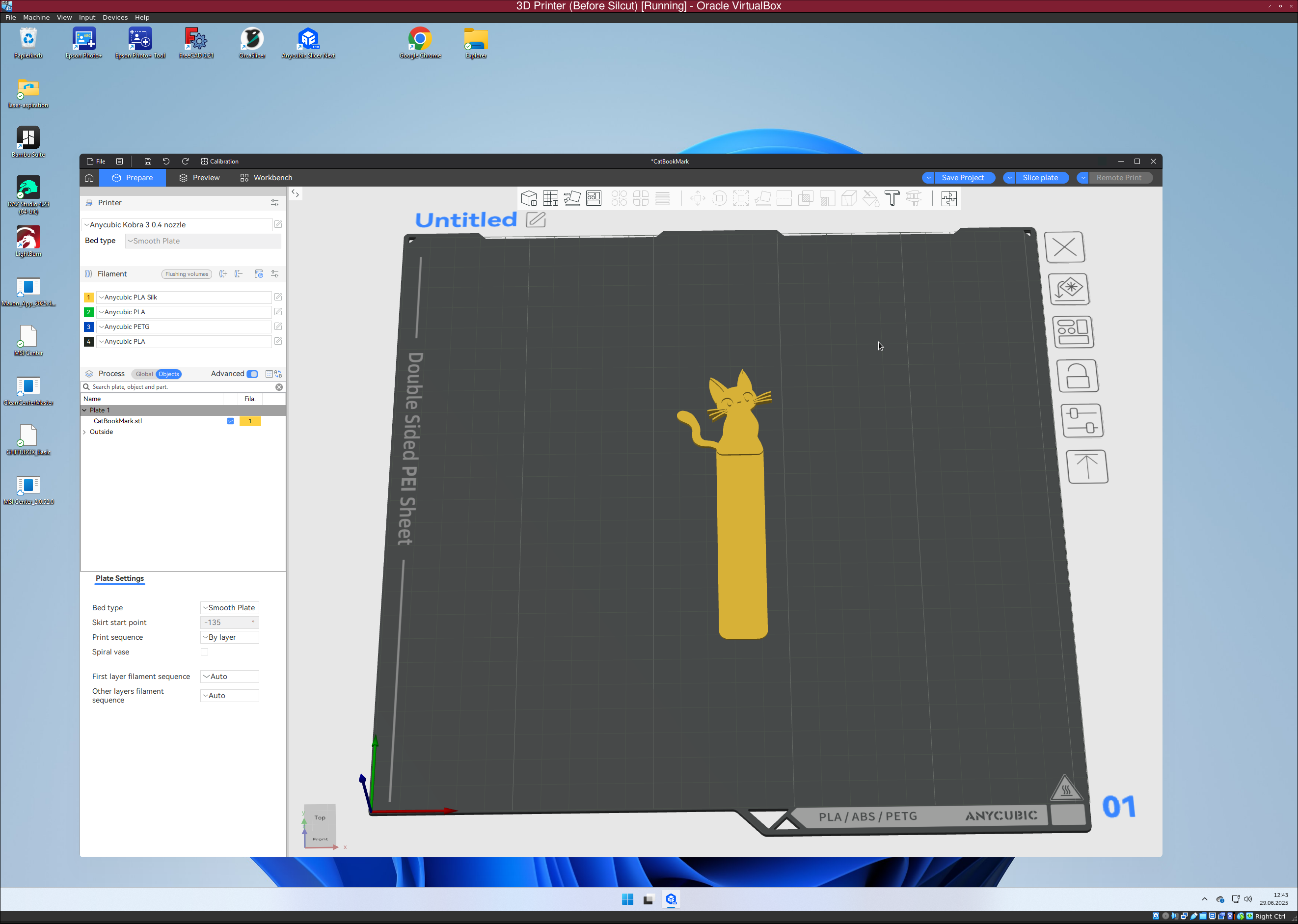
Lade dein .stl-Modell in den Prepare-Tab und positioniere es auf dem virtuellen Druckbett. Du kannst es drehen, skalieren und zentrieren, je nachdem wo der Text später erscheinen soll.
✍️ 2. Text hinzufügen
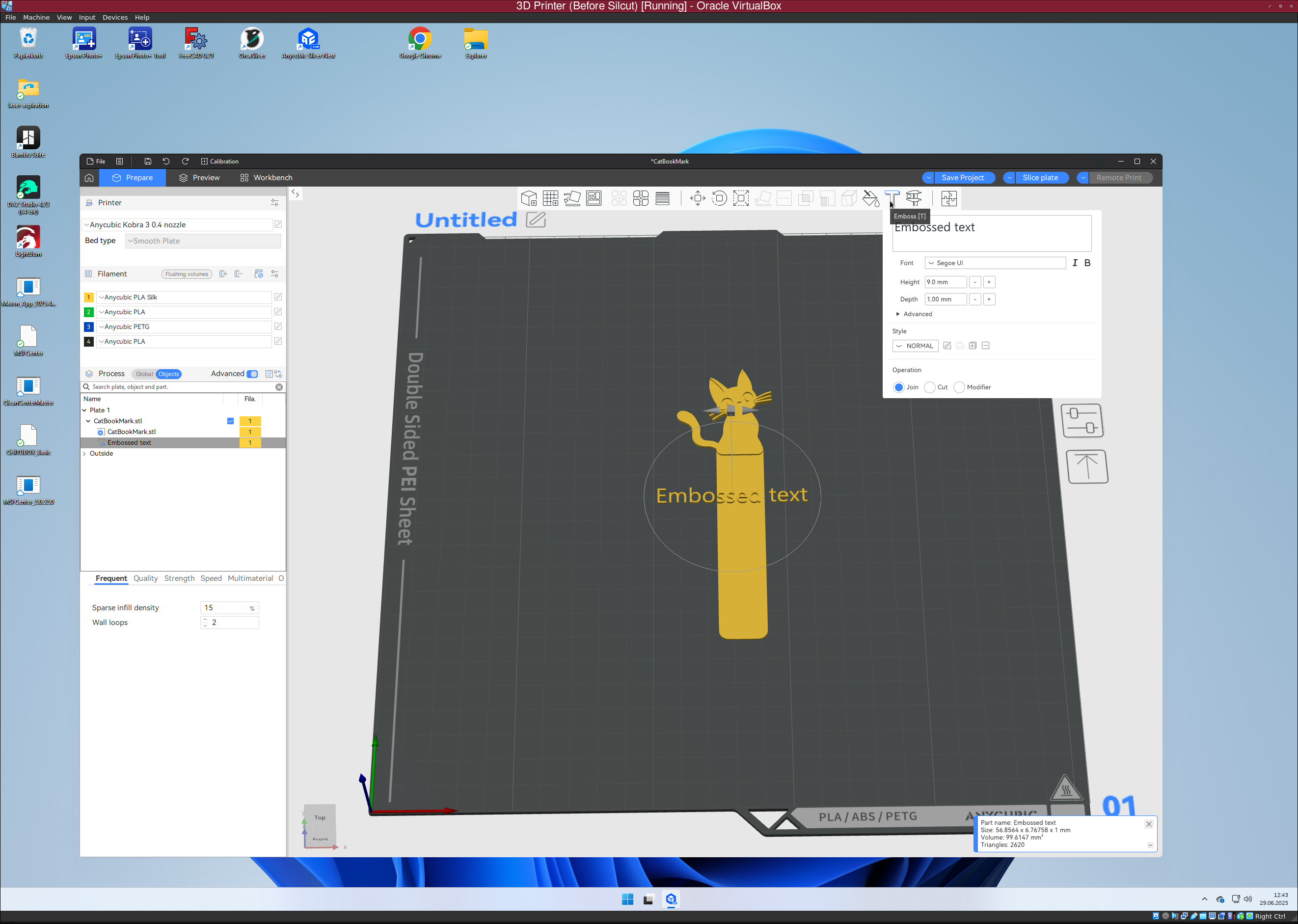
Klicke oben auf das T-Symbol in der Werkzeugleiste – damit öffnest du das Text-Werkzeug. Es erscheint ein Eingabefeld auf der rechten Seite sowie ein Platzhaltertext im Modell.
🔤 3. Text eingeben & erste Einstellungen
Gib deinen gewünschten Text ein (z. B. Marcel). Danach kannst du Schriftart, Größe und Tiefe festlegen:
-
Font: z. B. Segoe UI oder Arial
-
Height: z. B. 7.0 mm (Höhe des Texts)
-
Depth: z. B. 1.0 mm (wie hoch oder tief der Text ragen/sinken soll)
⚙️ 3b. Advanced-Optionen im Detail
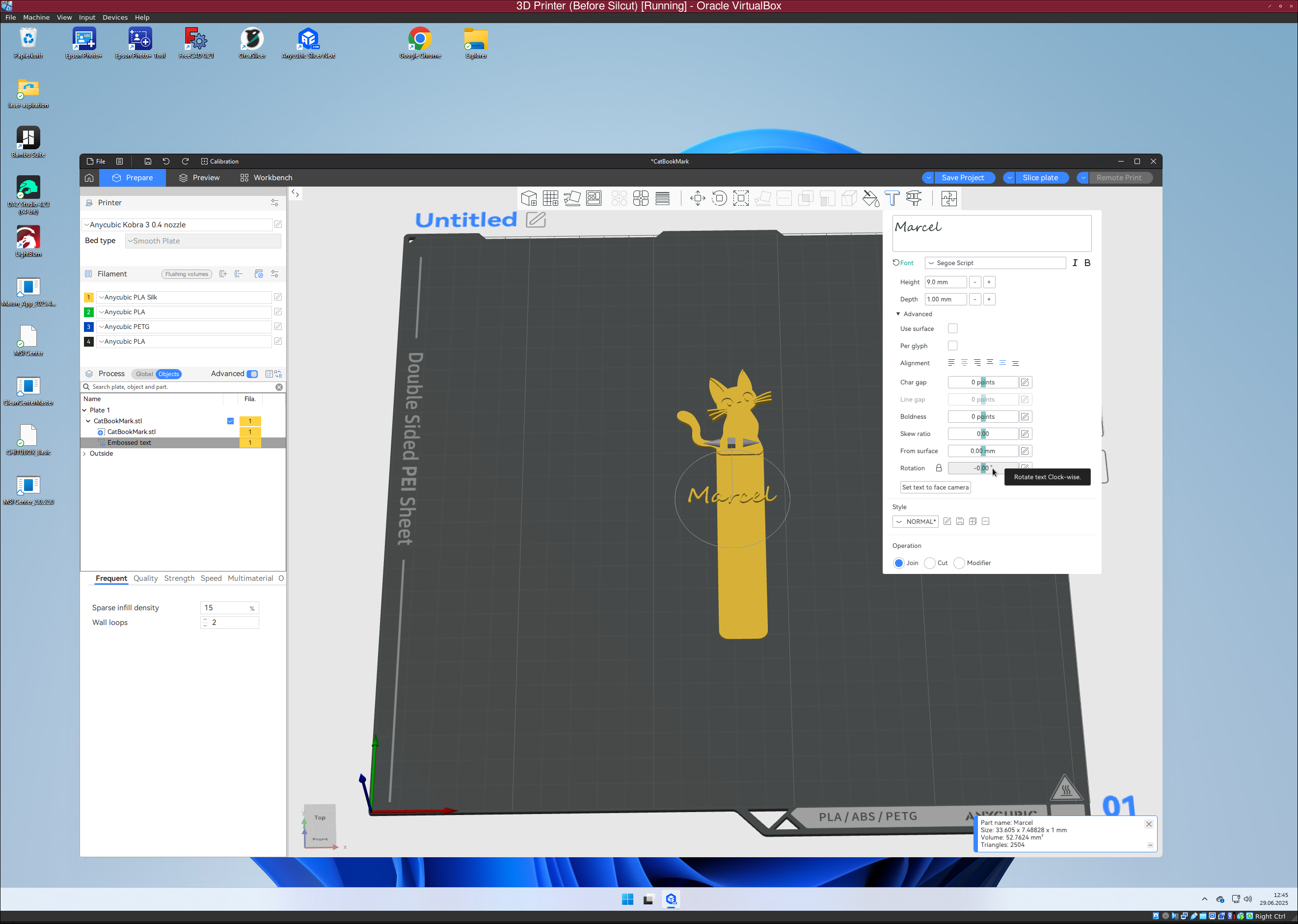
Wenn du „Advanced“ aktivierst, erhältst du weitere Einstellmöglichkeiten für die präzise Gestaltung deines Textes. Diese Optionen helfen dir dabei, den Text z. B. auf Rundungen anzupassen oder den Abstand zu verändern.
| Option | Bedeutung |
|---|---|
| Char-gap | Abstand zwischen einzelnen Buchstaben (z. B. 0.5 mm) |
| Line-gap | Abstand zwischen mehreren Textzeilen |
| Boldness | Stärke der Buchstabenlinie – je höher, desto fetter die Schrift |
| Skew-ratio | Kippung der Schrift, ähnlich wie kursiv |
| Slew-ratio | Verzerrung entlang gekrümmter oder geneigter Flächen |
| From-surface | Abstand des Textes zur Oberfläche – 0 mm bedeutet direkt anliegend |
| Rotation | Drehung des Textes in Grad (z. B. 90° für senkrecht) |
🧲 4. Text an Oberfläche ausrichten
Aktiviere die Option „Use-surface“ – damit wird der Text an die Oberfläche des Objekts angepasst (auch bei Rundungen). Mit „From-surface“ kannst du ihn leicht hervorheben oder einbetten.
🔨 5. Operation auswählen
Im unteren Bereich wählst du die Art des Textes:
-
Join = Text wird erhaben (Embossed) – also auf das Objekt „aufgesetzt“
-
Cut = Text wird eingeschnitten (Engraved) – ideal für Gravuren
-
Modifier = definiert eine Zone für spezielle Slicing-Parameter
Für erhabenen Text: Join
🛠️ 6. Position und Ausrichtung
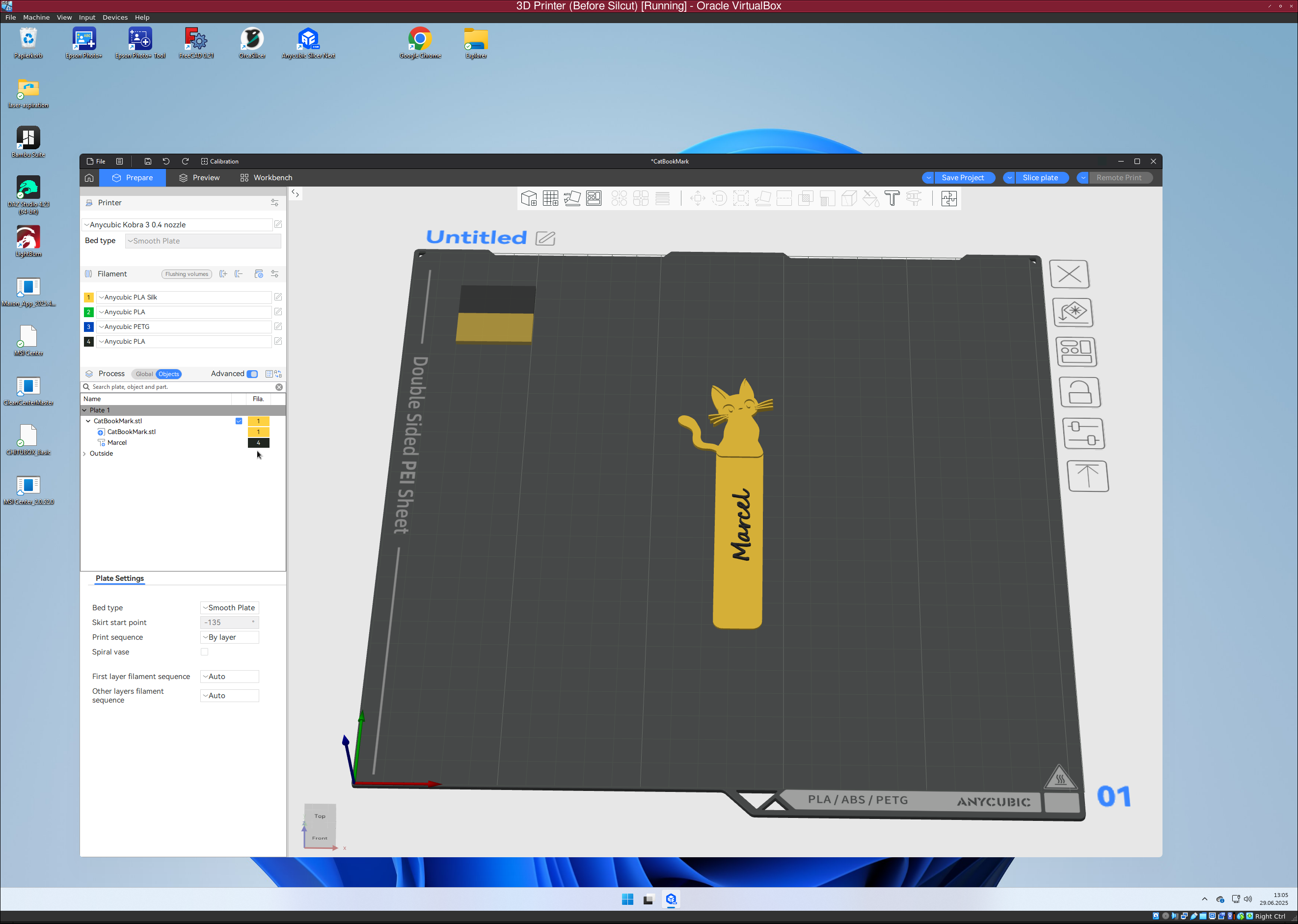
Du kannst den Text mit dem Mausrad, gedrückter rechter Maustaste oder den Eingabefeldern präzise ausrichten. Über „Rotation“ kannst du ihn beispielsweise um 90° drehen, damit er entlang eines Stifts oder Rings verläuft.
🎨 6a. Objektfarbe im Prepare-Tab ändern
Im Prepare-Tab kannst du jedem Objekt auf dem Druckbett eine eigene Farbe zuweisen.
🪄 So gehst du vor:
-
Wähle links im Bereich „Objects“ das Objekt aus, dessen Farbe du ändern möchtest.
-
Klicke auf das kleine farbige Quadrat rechts neben dem Objektnamen.
-
Ein Farbwähler erscheint – dort kannst du eine Farbe aus der Palette deines ACE auswählen.
-
Die ausgewählte Farbe wird sofort auf das Objekt im Druckbett übertragen (visuelle Darstellung).
-
Optional: Wiederhole den Vorgang für weitere Objekte.
💾 7. Speichern & Slicen
Klicke auf „Save Project“, dann auf „Slice Plate“. Überprüfe in der Layer-Vorschau, ob der Text korrekt dargestellt ist – und speichere anschließend die .gcode-Datei wie gewohnt.
No comments to display
No comments to display